如何在 Windows 或 macOS 一次查看电脑配置与 CPU、内存、磁盘状态

如果你现在只想确认电脑是什么配置、为什么突然变卡,先用系统自带工具就够了。Windows 可以把“系统信息”和任务管理器放在一起看,macOS 则可以结合“关于本机”和“活动监视器”。整个过程通常只需要一两分钟,也不必先安装其他软件。

前一个界面回答“这台电脑有什么硬件、运行什么系统”,后一个界面回答“它此刻在做什么”。如果你希望把这两类信息集中到同一个页面,再考虑使用后文介绍的 Sliprail System Pulse。

Windows 不装软件怎么查

查看处理器、内存和 Windows 版本

  1. Windows + I 打开设置
  2. 进入“系统”
  3. 打开“关于”或“系统信息”,具体名称取决于 Windows 版本

这里通常可以看到处理器、已安装内存、系统类型、设备名称,以及 Windows 版本等基础信息。

如果还想确认电脑型号、制造商、BIOS 或主板信息,可以在开始菜单搜索“系统信息”,也可以运行 msinfo32。系统能够读取到对应字段时,这个经典工具会给出更完整的硬件清单。

查看当前 CPU、内存和磁盘活动

  1. Ctrl + Shift + Esc 打开任务管理器
  2. 进入“性能”页面
  3. 在左侧选择 CPU、内存或某块磁盘
  4. 需要找出占用来源时,回到“进程”页面并按 CPU、内存或磁盘排序

电脑正在变慢时,任务管理器比静态配置页面更有用。只要窗口保持打开,图表就会持续更新,可以帮助你判断高占用只是一瞬间,还是一直没有下降。

macOS 不装软件怎么查

查看 Mac 型号、芯片、内存和系统版本

  1. 打开屏幕左上角的 Apple 菜单
  2. 选择“关于本机”

概览中可以看到 Mac 型号、Apple 芯片或处理器、内存和 macOS 版本。需要更完整的硬件清单时,可以从 Spotlight 搜索并打开“系统信息”。

查看当前 CPU、内存和磁盘活动

  1. Command + Space
  2. 搜索“活动监视器”
  3. 打开 CPU、内存或磁盘页面
  4. 点击列表中的列名进行排序

CPU 页面适合确认处理器占用是否持续偏高。内存页面还会显示内存压力与交换区情况。磁盘页面展示当前读写活动。如果你要查看的是磁盘容量,请进入“系统设置”,再打开“通用”和“存储空间”。

看数字时先分清它代表什么

某个数字很高,只能说明值得继续观察,不能直接当作故障结论。

CPU 占用要结合持续时间

应用启动、网页渲染、系统更新时出现短暂高占用很常见。更值得关注的是电脑基本空闲时,CPU 仍然长时间维持高位。任务管理器和活动监视器会持续刷新,更适合做这种判断。

内存已用不等于内存不足

现代系统会主动利用空闲内存做缓存,并在应用需要时释放。macOS 上的内存压力通常比单看“已用多少”更有参考价值。无论在哪个平台,如果交换区持续增长,都说明当前应用对内存的需求可能已经超过物理内存能够轻松承载的范围。

磁盘容量和磁盘活动是两回事

系统盘快满了,会压缩更新、临时文件和交换区的可用空间。磁盘活动高则是在说此刻读写是否繁忙。Windows 设置与 macOS 存储空间适合看容量,任务管理器与活动监视器适合看实时读写。

高占用应用不一定有问题

打开大量标签页的浏览器、视频编辑器、虚拟机或正在编译的开发工具,本来就可能使用较多资源。关闭之前,先确认它是否正在执行你需要的任务。

用 System Pulse 把主要信息放到一页

System Pulse 是 Sliprail Windows 与 macOS 桌面版中的内置扩展。它适合快速回答两个问题:这是什么电脑,它此刻大致是什么状态?

使用方法如下:

  1. 前往 Sliprail 中文主页下载 Windows 或 macOS 桌面版
  2. 用全局快捷键唤起 Sliprail
  3. 输入 SystemPulse 或“系统脉搏”
  4. 按 Enter,等待快照生成

如果还不熟悉启动器的输入方式,可以先阅读从统一输入框开始使用 Sliprail

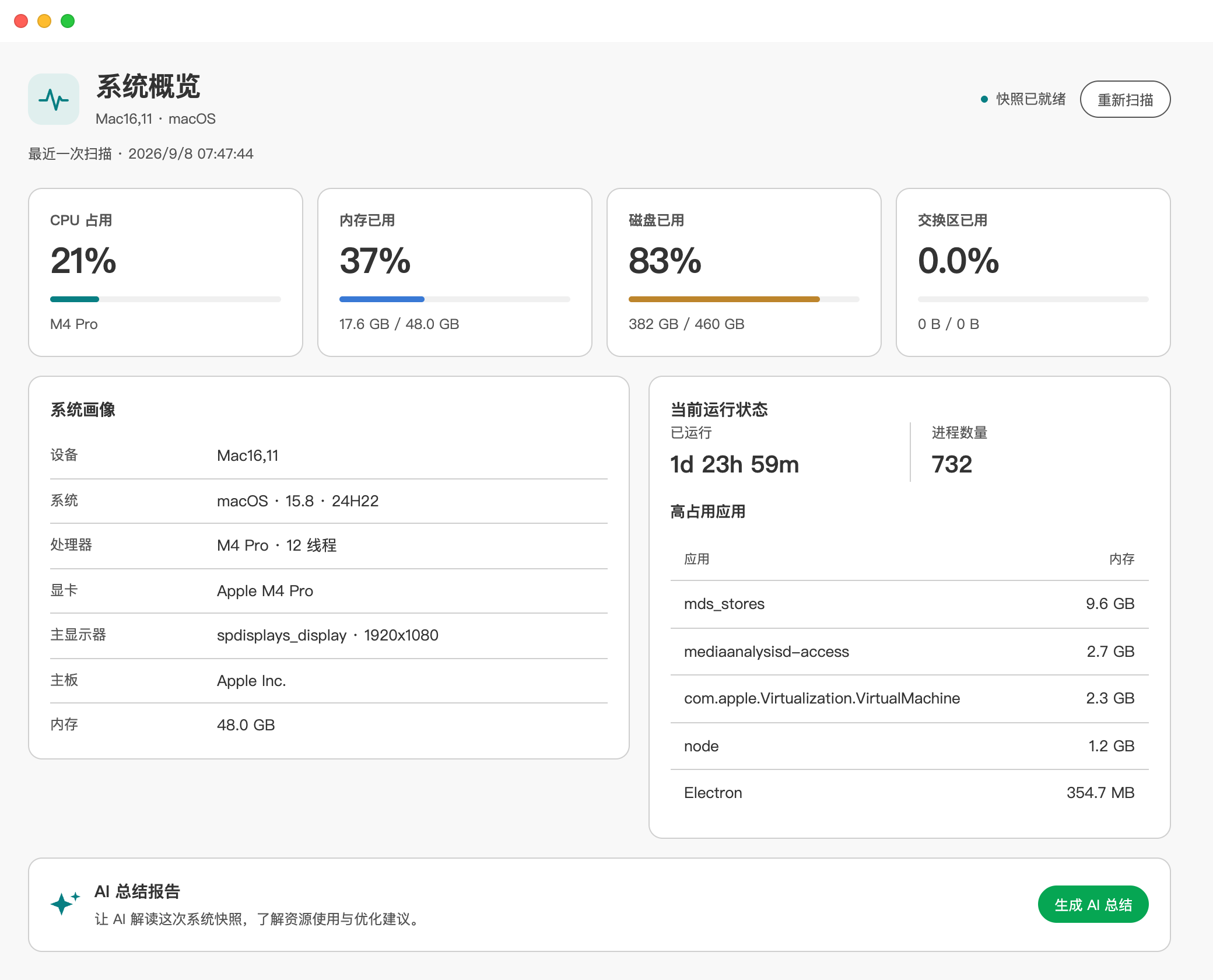
当前的 System Pulse 会集中展示以下信息:

  • 系统能够提供时的设备、操作系统、处理器、显卡、主显示器、主板和总内存信息
  • 一次采样得到的 CPU 占用
  • 已用内存和交换区使用情况
  • 根磁盘或系统盘的已用容量
  • 系统运行时间与进程数量
  • 当前常驻内存占用较高的最多五个进程
  • 本次快照的生成时间

其中磁盘卡片展示的是根磁盘或系统盘已经使用了多少容量,并不是持续刷新的磁盘读写速度。需要观察实时读写时,仍应使用任务管理器或活动监视器。

System Pulse 是一次性快照,不是监控器

打开 System Pulse 时,它会执行一次收集并生成带时间的结果。页面中的数值不会在窗口内持续刷新,Sliprail 也不会把这些快照自动保存成历史曲线。需要查看新状态时,重新打开 System Pulse 即可生成下一次快照。

System Pulse 可以用来:

  • 按需生成一次性的系统概览
  • 在同一页查看硬件信息和当前采样值
  • 快速理解接下来应该去哪里继续检查

System Pulse 不能用来:

  • 持续后台监控
  • 追踪长期性能历史
  • 自动诊断软硬件故障
  • 自动清理、调优或优化电脑

如果你需要连续数小时或数天的趋势、告警、温度分析,或者要确认硬件故障,应使用专门的监控工具或电脑厂商提供的检测与支持工具。

只在需要时让 AI 帮你解释

不生成 AI 报告,也可以查看完整的 System Pulse 快照。快照出现后,只有你主动点击“生成 AI 总结”,Sliprail 才会发起这一步处理。

点击后,收集到的快照会作为输入提交到 Sliprail 的 AI 请求流程,用于生成总结。因此,AI 总结不是全程只在本机完成的步骤。只有在你愿意让这份快照参与相应 AI 处理时,再主动触发即可。

AI 总结更适合用来解释陌生指标、整理一份容易阅读的概览,不能把它当作故障诊断结论。它可以提示哪些地方值得继续看,但不能证明电脑为什么变慢,也不能判断某个硬件是否已经损坏。

应该选择哪种工具

需要持续变化的图表、详细的单进程活动,或者正在追查此刻发生的卡顿时,使用任务管理器或活动监视器。

希望快速得到一页式结果,同时看到电脑基础配置,以及采样时的 CPU、内存、系统盘容量、交换区、运行时间和进程信息时,使用 System Pulse。

需要历史、告警、温度、组件测试或正式诊断时,使用专门的监控与支持工具。

如果还没有完成桌面端设置,可以继续阅读Sliprail 快速开始Sliprail 中文主页提供 Windows 和 macOS 桌面版下载入口。