用 Sliprail 搜索剪贴板历史
Sliprail 能帮你找回已经复制过的文本,即使剪贴板里已经换成了别的内容。主动开启剪贴板历史后,照常复制,需要时凭一个关键词找到那句话,重新复制回来继续用。这在你每天使用的这台电脑上就能派上用场,不需要开启云同步。
剪贴板历史默认关闭,只有启用后才开始记录。开启之前已经被覆盖的内容,不能靠它找回。
找回刚才复制的分享会通知
假设你已经开启记录,复制了一句“周五分享会十点半在 2 号会议室开始。”随后又复制了分享会要带笔记本和充电器的提醒,以及一条午餐安排。等到想把时间和地点放进笔记时,粘贴出来的却是午餐内容。
先在笔记中把光标放到需要插入的位置,再唤起 Sliprail,运行 SearchClipboardHistory,按空格进入搜索,再输入“分享会”。结果会筛选出包含这个关键词的文本,时间和会议室就在其中,不用再回原来的聊天里翻找。
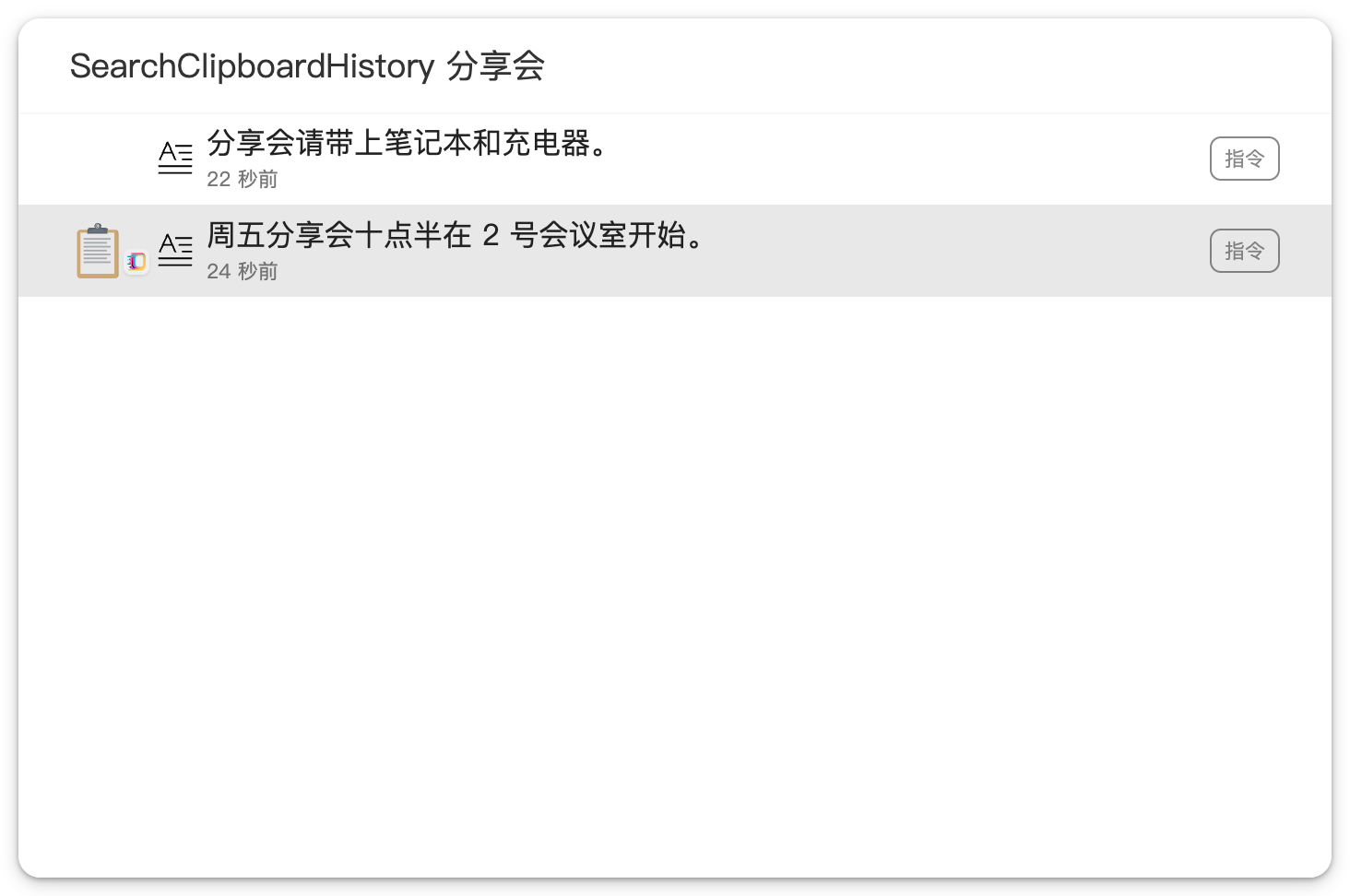
选中带有时间和地点的那条结果,按回车。默认情况下,Sliprail 会把它复制到剪贴板,并直接粘贴到原应用,也就是刚才笔记中光标所在的位置。
如果希望只复制、不自动粘贴,可以在设置 > 扩展 > 剪贴板历史中关闭「直接粘贴」。关闭后,按回车只会把所选记录复制到剪贴板,再回到笔记,按 Windows 上的 Ctrl + V 或 Mac 上的 Command + V 粘贴。
不必在每次复制时就决定要不要单独保存。开启记录后,日常复制的受支持内容会积累在本机历史里。需要再次使用时,记得其中一个词,就有机会找到那一项,接着做手头的事。
了解历史记录的保留范围
本机剪贴板历史可使用 Sliprail Free,上面的用法不依赖云同步。
历史记录受保留时间、数量、大小和格式限制,并不是永久存档,也不保证每次复制都会被记录。图片和文件的记录需要另行开启。启用方式、当前限制和历史管理操作,可以查看剪贴板历史文档。
可选的剪贴板云同步同样默认关闭,需要 Sliprail Lite 或 Pro,且只同步受支持的文本历史。复制的图片和文件仍留在记录它们的设备上。
让复制过的内容更容易再用
下次复制的通知被新内容覆盖时,一个关键词或许就能省去重新翻聊天的时间。下载 Sliprail 桌面版,主动开启剪贴板历史,让之后复制的文本更容易找回和复用。