掌握 Sliprail:从统一输入框开始
Sliprail 是跨平台快捷启动器与个人智能助理。它通过一个统一输入框连接应用、窗口、指令、文件、常用内容和 Nora,让你从“想做什么”直接进入下一步操作。
这篇指南重点介绍 Sliprail 最基础也最重要的交互方式。掌握这些规则后,你就能快速使用大多数桌面能力,并自然地继续探索扩展与智能功能。
第一步:打开 Sliprail
在 Windows 或 macOS 桌面端,按下系统全局快捷键即可随时唤起 Sliprail。默认快捷键可以在设置中修改。
Web 版不需要全局快捷键,打开 Sliprail Web 后即可使用适合浏览器环境的功能。窗口切换、应用启动和部分系统能力仅适用于桌面端。
第二步:理解统一输入框
Sliprail 的输入框会根据内容实时更新结果,并在需要时切换到下一步界面。结果可能包括:
- 已安装的应用程序
- Sliprail 指令与扩展
- 当前打开的应用窗口
- 适合当前输入的子指令或参数界面
搜索支持模糊匹配。中文环境下还可以使用拼音等方式快速定位内容。
直接搜索与执行
最常见的操作是输入关键词并按 Enter。
- 输入应用、窗口或指令的关键词
- 使用
Tab、Shift+Tab或方向键调整选择 - 按 Enter 执行
例如:
- 输入
chrome启动 Chrome 或切换到相关窗口 - 输入
sleep查找睡眠指令 - 输入窗口标题的一部分定位特定窗口
在直接搜索阶段,关键词本身不应包含空格。对于 Visual Studio Code,可以输入 vscode 或 visualstudiocode,而不是把应用名按自然空格拆开。
使用空格进入下一步
空格是 Sliprail 渐进式交互的重要组成部分。当当前项目支持参数或子指令时,按空格可以进入下一步。
常见流程是:
- 输入无空格的指令关键词
- 按空格确认当前项目或进入参数模式
- 继续筛选子指令,或输入参数内容
- 按 Enter 执行
例如:
google weather使用网页搜索指令查询weathernora 如何整理这份需求把问题发送给 Nora- 输入
encoding后按空格,选择具体编解码工具,再输入要处理的内容
空格之后的参数可以包含空格。只有用于定位第一层项目的关键词需要保持无空格。
使用筛选字符缩小范围
Sliprail 提供三个常用筛选字符,它们可以出现在输入内容的任意位置。
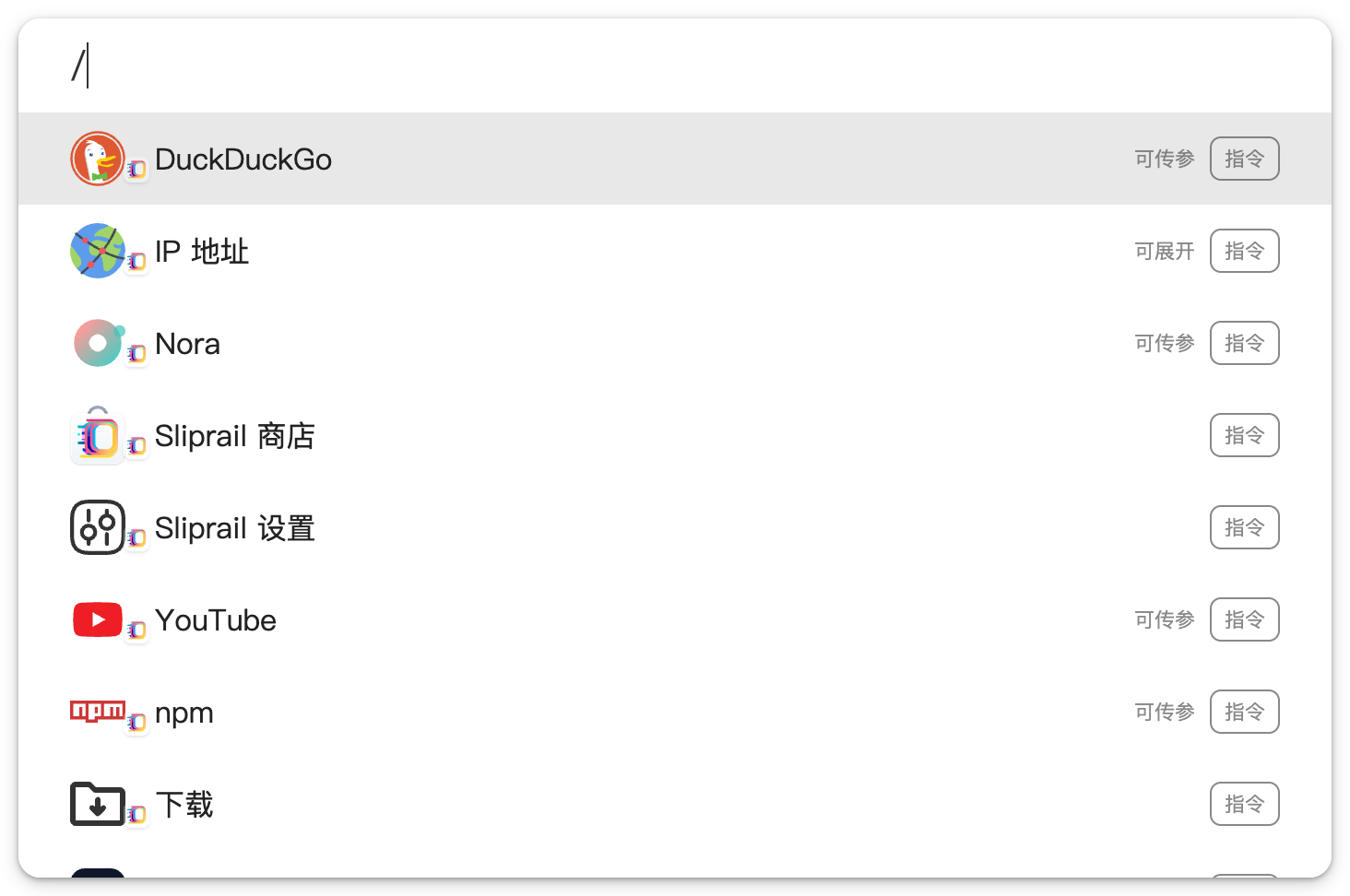
只看指令
输入 / 只显示快捷指令和扩展能力。
/restartrestart/res/tart
只看已打开窗口
输入 [ 只显示当前打开的窗口。
chrome[docsfigma[dashboard
窗口筛选仅适用于 Windows 和 macOS 桌面端。
只看应用
输入 # 只显示应用程序。
#chromecode#
当应用、窗口和指令名称相近时,筛选字符可以快速减少无关结果。
选择、执行与整理结果
- 使用
Tab、Shift+Tab或方向键切换选择 - 按 Enter 执行当前选中项
- 对支持子指令的项目按空格继续
- 在应用结果的右键菜单中,可以将很少使用的应用加入隐藏列表
隐藏应用不会影响卸载或系统状态,只会让 Sliprail 搜索结果更简洁。
从输入框调用 Nora
Nora 是 Sliprail 内置的智能个人助理。输入 nora、空格和问题,再按 Enter,即可把任务发送给 Nora。
例如:
nora 帮我总结这段文字nora 把下面内容翻译成英文nora 为这个功能整理测试思路
如果只输入 nora 并按 Enter,则会打开完整的 Nora 界面,适合长对话、文件分析、模型切换和图片生成等任务。
一套可以复用的操作逻辑
Sliprail 的基础使用方式可以概括为:
唤起 Sliprail → 输入关键词 → 直接执行,或按空格继续 → Enter 完成
这套逻辑不仅用于启动应用,也贯穿窗口切换、实用扩展、内容工具和 Nora。界面会根据上下文变化,但核心思维方式保持一致。
建议的首次练习
- 唤起 Sliprail,输入一个常用应用的简称并启动它
- 输入
[和窗口关键词,切换到一个已打开窗口 - 输入
/浏览可用指令 - 输入
#搜索应用 - 选择一个支持子指令的扩展,按空格继续操作
- 输入
nora [你的问题]体验智能个人助理
总结
Sliprail 的统一输入框既是快捷启动入口,也是智能个人助理连接不同能力的交互中心。
掌握关键词搜索、空格推进、筛选字符和键盘选择后,你就可以用同一套习惯处理应用、窗口、指令和 Nora。接下来再根据自己的需要探索文件搜索、剪贴板、书签、文本片段与扩展,让 Sliprail 逐步融入你的工作流。