用 Sliprail Process Killer 结束 Windows 与 macOS 卡死应用
Sliprail Process Killer 让你在 Windows 与 macOS 上用键盘查找并结束窗口或进程。按窗口标题、应用名或进程名缩小列表范围,再核对目标名称与 PID,不必逐项浏览整个列表。
应用无法正常退出,或必须停止某个后台进程时,可以使用这项功能。
哪些情况适合使用 Process Killer
这些情况适合使用进程终止器。
- 卡死的全屏窗口让你很难继续用鼠标操作
- 同一个应用打开了多个窗口,需要通过窗口标题分辨要处理的是哪一个
- 后台进程没有可操作窗口,但你知道它的进程名或父进程名
从启动器搜索目标
按下你设置的全局快捷键唤起启动器。Windows 默认是 Win + Space,macOS 默认是 Option + Space。输入 ProcessKiller,选中进程终止器(Process Killer),再按空格进入目标列表。
继续输入窗口标题、应用名或进程名的一部分来缩小结果范围。用方向键选择目标,核对显示的名称与 PID。窗口结果会显示标题,也能按所属应用名搜索。进程结果会显示进程名,并可能附带命令或父进程信息,方便区分名称相近的项目。
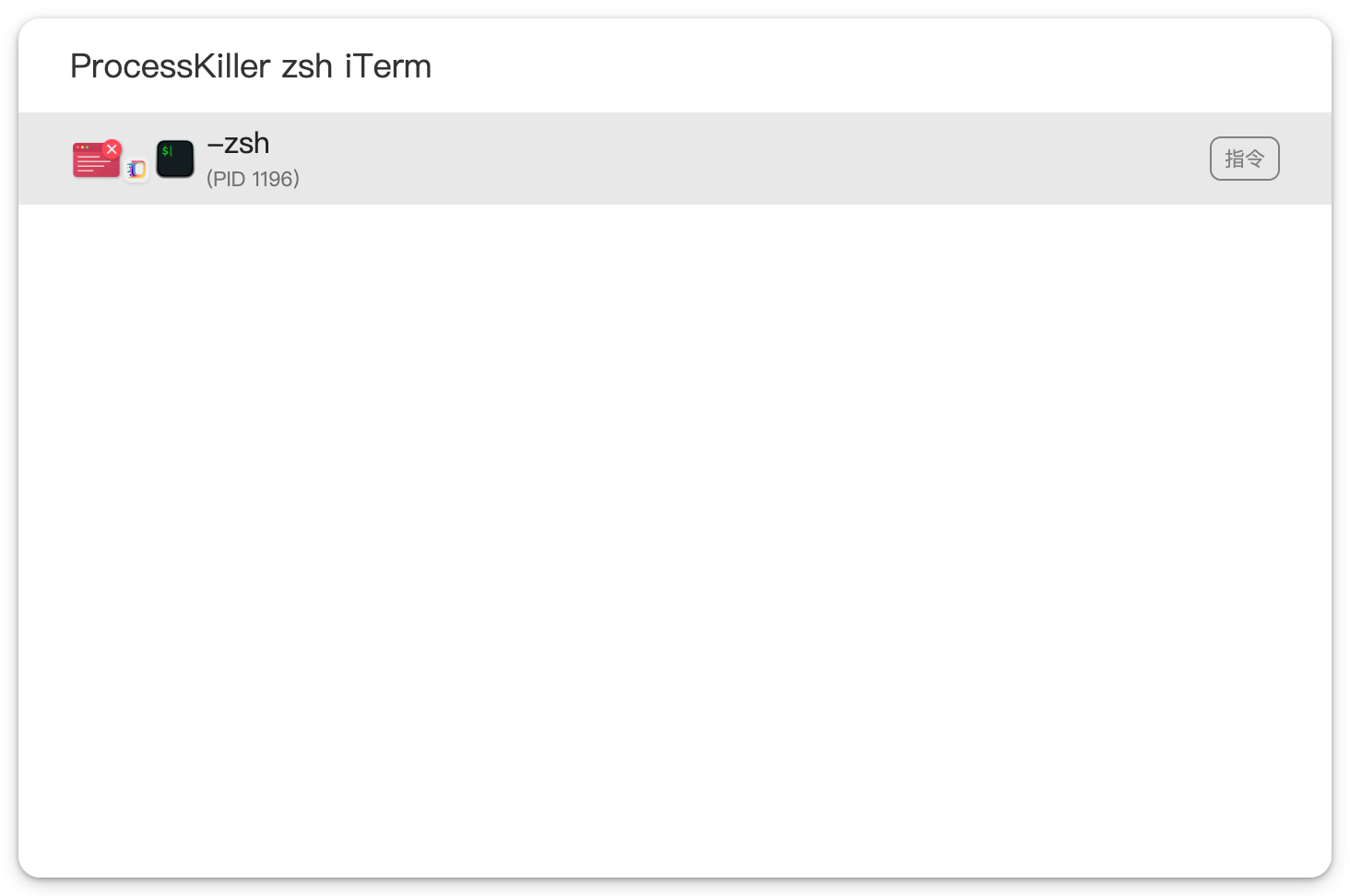
下图以正常运行的 iTerm 窗口为例。搜索 zsh iTerm 后,列表收窄到标题为 -zsh 的窗口,下方显示的是它所属进程的 PID。
核对目标并决定强制停止后,按 Enter 会立即结束它。如果选中 ProcessKiller 后没有先按空格,而是直接按 Enter,Windows 会打开任务管理器,macOS 会打开活动监视器。
与系统原生工具是什么关系
任务管理器和 macOS 的“强制退出”仍然是合适的系统自带工具。“强制退出”主要处理可见应用,活动监视器则能查看更详细的进程信息。Sliprail 不会诊断应用为什么卡死,也不替代这些诊断视图。它的键盘搜索适合用已知的名称缩小列表范围,减少逐项查找。
按下 Enter 前要知道这些限制
先尝试应用自己的“退出”或“关闭”,在它仍能响应时尽量保存或恢复重要内容。强制结束进程可能跳过正常退出流程,丢失未保存的文档,中断上传、文件写入、渲染或终端任务,而且无法撤销。窗口属于某个进程,从窗口结果结束进程时,共用该进程的其他窗口也可能一起关闭。
操作仍受系统权限限制。在 Windows 上,以普通权限运行的 Sliprail 可能无法结束管理员权限的进程。只在需要时以管理员权限运行,如果打算长期这样启动,请先阅读《Windows 管理员权限说明》。在 macOS 上,受保护、属于 root 或其他用户的进程可能不在列表中,系统也可能拒绝结束它们。Process Killer 不会绕过这些保护。
Sliprail 会隐藏已知的关键系统进程和自身进程,但这不代表其余目标都能安全终止。如果不认识某个目标,先保留它,改用系统工具确认。
Process Killer 只在 Sliprail 的 Windows 与 macOS 桌面版中提供,Sliprail Web 无法使用。还未安装的话,可以下载 Windows 或 macOS 桌面版。