用 Sliprail 重塑窗口切换体验:比 Alt+Tab 更高效的跨平台方案
当窗口多到 Alt+Tab 的缩略图不容易浏览时,可以在 Sliprail 的 Windows 或 macOS 桌面端输入部分窗口标题或应用名,在结果中选中目标后按 Enter 直接切换。
Windows 10 和 Windows 11 的 Alt+Tab 都会在已打开的窗口之间切换,目标就在相邻位置时依然很顺手,但它没有按标题或应用名输入筛选的搜索框。
macOS 的 Command+Tab 切换的是已打开的应用,而不是每一个窗口,定位同一应用中的某个具体窗口通常还需要下一步操作。
Sliprail 将窗口切换放进统一输入入口,让你可以像搜索应用和指令一样搜索已打开的窗口。它补充而不是取代原生切换方式,也是智能个人助理帮助你减少操作摩擦的一部分。
为什么原生窗口切换容易打断工作流
今天的工作环境通常同时包含浏览器、编辑器、终端、文档、设计工具和即时通讯。一个应用还可能打开多个项目、账号或文档窗口。
在这种情况下,原生切换器常见的限制会被放大。
只能线性选择
在 Windows 10 和 Windows 11 上,Alt+Tab 会在已打开的窗口之间移动。macOS 的 Command+Tab 则在已打开的应用之间移动。列表变长后,辨认正确目标需要更多时间和注意力。
应用与窗口之间存在割裂
特别是在 macOS 上,Command+Tab 切换的是应用而不是单个窗口。如果一个应用打开了多个窗口,通常还要使用 Mission Control、应用窗口视图、Dock 或其他窗口级快捷方式再选一次。
缺少可搜索的信息
窗口标题通常包含项目名、文档名或页面主题,但 Alt+Tab 和 Command+Tab 本身都不能让你输入这些内容来过滤当前打开的窗口。
窗口切换如何融入 Sliprail
Sliprail 的定位是跨平台快捷启动器与智能个人助理。快捷启动器提供一个可以随时唤起的统一输入框,窗口切换则与应用、指令和其他能力共享这个入口。
基本流程很简单:
- 用全局快捷键唤起 Sliprail
- 输入应用名、窗口标题或相关关键词
- 在实时结果中找到目标窗口
- 按 Enter 直接切换
如果只想查看已打开窗口,可以在输入内容的任意位置加入 [ 作为窗口筛选字符。
figma[dashboard可以查找标题包含dashboard的 Figma 窗口chrome[docs可以定位正在查看文档的浏览器窗口notion[roadmap可以定位与产品路线图相关的 Notion 窗口
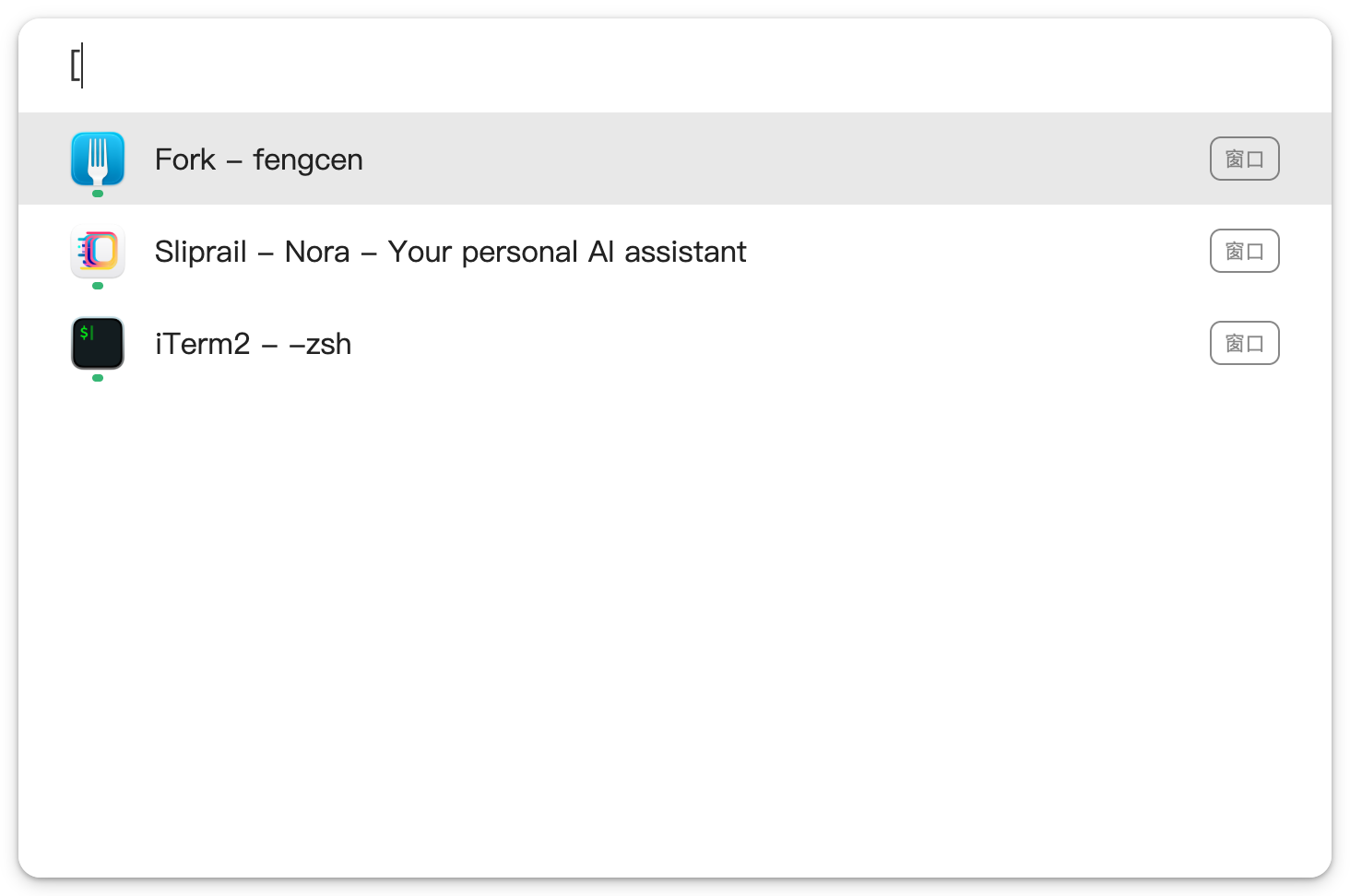
你不需要记住窗口位于任务栏的哪个位置,只需要输入能够描述它的内容。
Sliprail 窗口切换的核心优势
输入即搜索
已打开的应用窗口可以作为可搜索条目出现在 Sliprail 中。你可以使用应用名、窗口标题或部分关键词快速缩小范围,结果会随着输入实时更新。
全键盘完成
从唤起到切换都可以使用键盘:
- 按下全局快捷键
- 输入少量字符
- 使用方向键、Tab 或 Shift+Tab 调整选择
- 按 Enter 完成切换
这套流程适合 Vim、终端、快捷键插件等键盘优先工作流,也能帮助普通用户减少在任务栏和触控板之间来回移动。
最近窗口优先
Sliprail 会将最近使用的窗口排在更靠前的位置。搜索与最近使用排序结合后,常用窗口通常只需要少量输入即可定位。
这里的重点不是让用户学习复杂规则,而是让结果更贴近当前工作上下文。
Windows 与 macOS 使用习惯一致
Windows 与 macOS 的原生窗口切换逻辑并不相同。Sliprail 尽量让两端共享同一套操作习惯:
- 使用统一输入框搜索窗口
- 使用相同的筛选与选择逻辑
- 通过少量输入直接定位目标
快捷键可以根据系统和个人偏好分别配置,但核心思维方式不需要重新学习。
它为什么属于智能个人助理体验
如果窗口切换只是一个独立工具,它解决的只是“去哪里”。Sliprail 希望把它与后续动作连接起来。
在同一个统一入口中,你还可以:
- 启动应用或打开常用目录
- 搜索文件
- 调用剪贴板历史
- 打开书签或插入文本片段
- 执行系统指令和实用扩展
- 向 Nora 提问、分析内容或继续复杂任务
例如,你可以先切换到项目窗口,再搜索相关文件,随后调用一个文本工具,最后把需要分析的问题发送给 Nora。窗口切换因此不是产品的终点,而是个人助理帮助你在不同任务之间保持连续的一步。
从 Alt+Tab 迁移到 Sliprail
可以先用一天时间进行简单替换:
- 为 Sliprail 设置一个顺手的全局快捷键
- 保持几个常用应用和窗口打开
- 每次需要切换时,先尝试输入窗口标题或应用名
- 需要只看窗口时,在查询中加入
[ - 使用 Enter 完成切换
如果目标就在相邻位置,或者你已经形成了肌肉记忆,Alt+Tab 往往仍然更快。Sliprail 搜索更适合候选列表较长、多个窗口看起来相似,或你更容易想起标题关键词而不是窗口位置的情况。
平台说明
窗口搜索与切换仅适用于 Sliprail 的 Windows 10、Windows 11 和 macOS 桌面应用。Web 版看不到其他桌面应用打开了哪些窗口,也不能把这些窗口切到前台,因此不提供这项能力。
你还可以在高级设置中调整是否显示已打开窗口等选项。详细说明请参考窗口切换文档。
总结
Sliprail 用可搜索、键盘驱动的方式重新组织窗口切换:
- 通过关键词定位窗口,而不是在线性列表中盲选
- 通过最近使用排序缩短常用窗口的访问距离
- 在 Windows 与 macOS 上保持一致的核心交互
- 与应用、文件、剪贴板、扩展和 Nora 共用统一入口
这也是 Sliprail 当前产品定位的一个具体体现。它不是为了成为另一个窗口切换器,而是通过一组彼此连接的能力,成为你指尖上的智能个人助理。